
【Python】Windows10にpytorchをpipでインストールする
概要
CUDAなしの普通のWindowsマシンにpytorchをインストールする手順について試します。Anacondaではなく素のPython環境に入れます。
環境
- python3.8.7(venvによる仮想環境)
以下で構築した環境になります。
Step1 : Pytorchのpipコマンドの入手
pytorchは公式サイトのGetStartedのページ(https://pytorch.org/get-started/locally/)からpipコマンドを調べることができます。というのも、単にpip install torchをするよりも、環境によって適切なコマンドを使用してインストールするのがベストであるためです。
今回は以下のような環境を選択の上で推奨pipコマンドを入手しました。
Pytorch Build : Stable(1.7.1)
Your OS : Windows
Package : pip
Language : Python
CUDA : None
今回のテスト環境ではCUDAを使用していませんが、CUDAでGPUを使用したい場合は適切なCUDAのバージョンを選択するようにしてください。
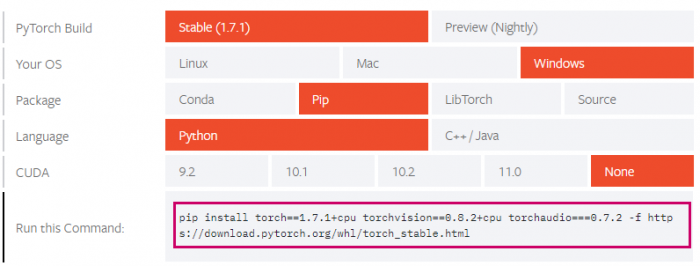
Run this Commandが推奨のpipコマンドになりますのでこれをコピペします。
Step2 : pipインストール
コマンドラインからvenvの環境をActivateし、先ほどコピーしたコマンドをペーストして実行します。
pip install torch==1.7.1+cpu torchvision==0.8.2+cpu torchaudio===0.7.2 -f https://download.pytorch.org/whl/torch_stable.html
Step3 : importして確認
Jupyterを立ち上げてimport torchを実行して無事に読み込めればとりあえずはOKです。
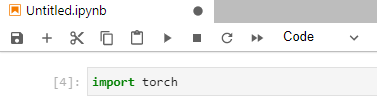
もっと詳細に確認したい場合は何かテスト用のコードなどを作って試すなど。
おまけ:アンインストールするとき
以下でアンインストールします。
pip uninstall torch
お世話になります。
上記インストール画面を開くと、CUDA 11.0 が見受けられません。
それを実用しているので、11.0 にしたいのですが、そうすればよいでしょうか?
kkano様
同環境で検証できていないので想像で恐縮ですがCUDA11.1用のpipコマンドでCUDA11.0でもビルドできないでしょうか?
もしくは以下のようにpipコマンドを11.0用に手動で書き換えて実行するなどいかがですか。
pip install torch==1.8.0+cu110 torchvision==0.9.0+cu110 torchaudio===0.8.0 -f https://download.pytorch.org/whl/torch_stable.html
SEBONE様
ありがとうございます。
記載のhttpsに進むと、バージョンの異なる対応ファイルがいっぱい出てきますね。
そこに合いそうなファイルがありました。
これって、その該当するファイルをダブルクリックすると拡張子.whlファイルが
ダウンロードできましたが、それをクリックするとインストールできるのでしょうか?
実施したことがないのでご存じでしたら教えて下さい。
kkano様
目的のwhlファイルをダウンロードした後はコマンドラインからでローカルwhlのインストールができるはず。お試しください!
pip install –no-index <ダウンロードしたwhlファイルのパス>